 Por Alejandro Jofré
Cómo activar el roaming de emergencia y ahorrar batería en el teléfono durante una urgencia
Ante cortes de luz o fallas en las redes móviles, algunos ajustes pueden ayudar a mantenerse comunicado por más tiempo. Esta guía explica cómo habilitar el roaming, reducir el consumo de batería y usar la conexión de tu teléfono móvil durante una emergencia.
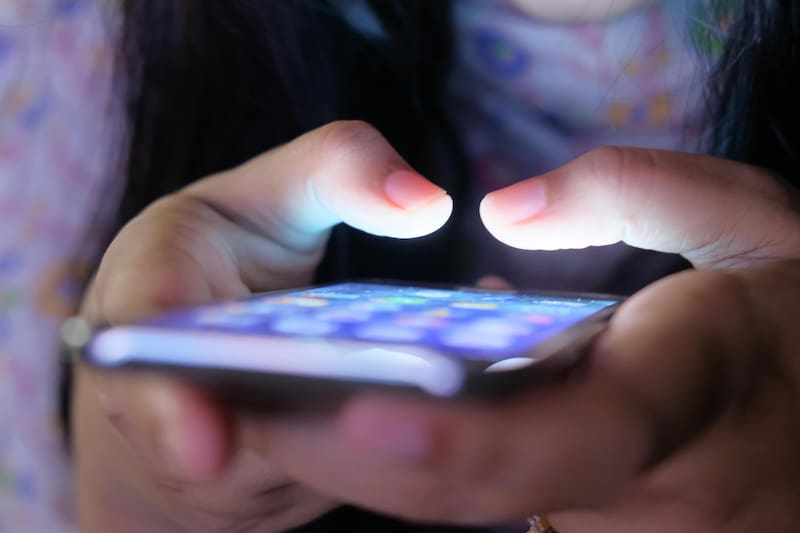
Cuando una emergencia interrumpe la electricidad o afecta las telecomunicaciones, el teléfono permite avisar a la familia, coordinar ayuda y consultar información.
Pero mantenerlo disponible depende tanto de encontrar una red como de cuidar la carga que queda.
Activar el roaming, revisar la selección automática de red y habilitar el ahorro de batería son algunos de los ajustes que conviene conocer antes de necesitarlos.
Qué es el roaming de emergencia y cuándo funciona
El roaming de emergencia permite que un teléfono se conecte a la red de otra compañía cuando su operador habitual presenta interrupciones y el mecanismo está habilitado en la zona afectada.
En Chile, su activación se coordina entre las autoridades y las empresas de telecomunicaciones.
Es gratuito para los usuarios y busca mantener las comunicaciones mientras persisten las fallas.
Encender el roaming en el teléfono prepara el equipo para utilizarlo, la disponibilidad depende de que el servicio esté habilitado y exista una red operativa con cobertura.
Cómo activar el roaming en Android y iPhone
Los nombres de los menús pueden variar según el fabricante, la versión del sistema y la configuración del operador.
Estos son los pasos a seguir.
En Android:
- Abre Ajustes.
- Ingresa a Conexiones o al apartado de redes móviles.
- Selecciona Redes móviles.
- Activa Roaming de datos o Itinerancia de datos.
En iPhone:
- Abre Configuración.
- Ingresa a Red celular o Datos celulares.
- Entra en Opciones. Si usas dos líneas, selecciona primero la que corresponde.
- Activa Roaming de datos.
Esta opción habilita el uso de datos móviles en una red distinta de la habitual. Su ubicación en el iPhone depende de la configuración de la línea y del equipo.
Revisa también la selección automática de red
Además del roaming de datos, conviene comprobar que el teléfono pueda elegir automáticamente una red disponible.
Subtel entrega estas rutas:
Para Android:
Ajustes → Redes móviles → Operadora de red → Automático
Para iPhone:
Configuración → Red celular → Selección de red → Automático
Los nombres pueden cambiar entre modelos. Si cuesta encontrar una opción, utiliza el buscador de Ajustes y escribe “roaming” o “selección de red”.
Cómo activar el ahorro de batería
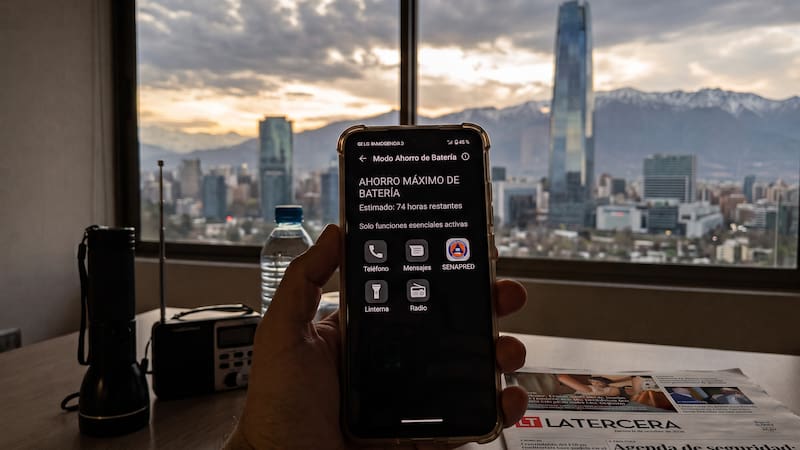
Si hay un corte de electricidad o pocas posibilidades de recargar el teléfono, por ejemplo en una inundación por lluvias, el modo de ahorro ayuda a extender su autonomía al limitar tareas en segundo plano y algunas funciones.
En Android, la ruta habitual es:
Ajustes → Batería → Ahorro de batería
Algunos fabricantes utilizan el nombre “Ahorro de energía”. Al activarlo, ciertas aplicaciones y notificaciones pueden presentar retrasos.
En iPhone, entra a:
Configuración → Batería → Modo de bajo consumo
En modelos y versiones recientes, puede estar dentro de Modo de consumo. También puedes pedirle a Siri que lo active.
Este ajuste reduce actividades como las descargas automáticas y la actualización de aplicaciones en segundo plano.
Qué más puedes hacer para conservar la carga
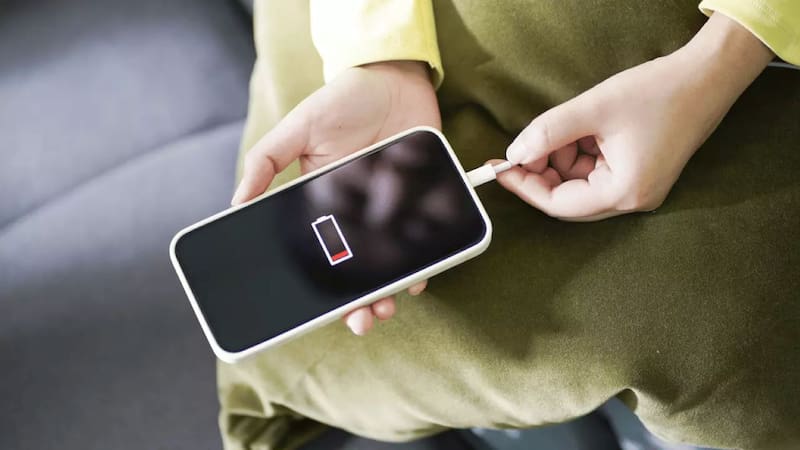
Además de activar el ahorro, hay hábitos que ayudan a mantener el teléfono disponible:
- Baja el brillo de la pantalla y acorta el tiempo antes del bloqueo automático.
- Reduce la reproducción de videos y los juegos, especialmente si queda poca batería.
- Evita compartir Internet durante períodos prolongados y limita los equipos conectados al teléfono.
- Mantén el dispositivo alejado del calor, que puede acelerar el consumo de batería.
La duración adicional dependerá del equipo, el estado de su batería y el uso que le des.
Prefiere mensajes y utiliza WiFi si está disponible
Durante una emergencia, prioriza los SMS o los mensajes breves por aplicaciones como WhatsApp o Telegram para avisar dónde estás o coordinar con otras personas.
Reduce las videollamadas, las descargas de archivos pesados y la reproducción de videos para disminuir la demanda sobre las redes.
Subtel recomienda privilegiar estas formas de comunicación durante las contingencias. Si tienes una conexión WiFi operativa, úsala para la mensajería y las consultas necesarias. También conviene reducir la cantidad de dispositivos que realizan descargas o reproducen contenido al mismo tiempo.
Ante cortes de electricidad o bajas de voltaje, desconecta los decodificadores para evitar daños por posibles sobrecargas.
En el teléfono, mantén activo el ahorro de energía y reserva la batería para comunicarte y consultar información sobre la emergencia.
COMENTARIOS
Para comentar este artículo debes ser suscriptor.
Lo Último
Lo más leído





Algunos leen, otros se informan. Aprovecha esta oferta única.
Plan Digital+$4.120 al mes, de aquí hasta fin de año SUSCRÍBETE